
Muat turun & buka
Muat turun Buku Akaun PKS, buka dengan selamat dalam Excel, dan faham apa yang tetap berfungsi walaupun makro tidak didayakan.
Helaian berkaitan: Mula, Panduan, Cara Guna Makro
Langkah-langkah
- Muat turun fail .xlsm daripada laman NTMS Digital dan simpan di komputer anda (bukan dibuka terus dari pelayar).
- Buka fail dalam Excel. Jika muncul bar kuning/oren 'Protected View' di atas helaian, klik 'Enable Editing' supaya kotak menu (dropdown) dan penyuntingan berfungsi.
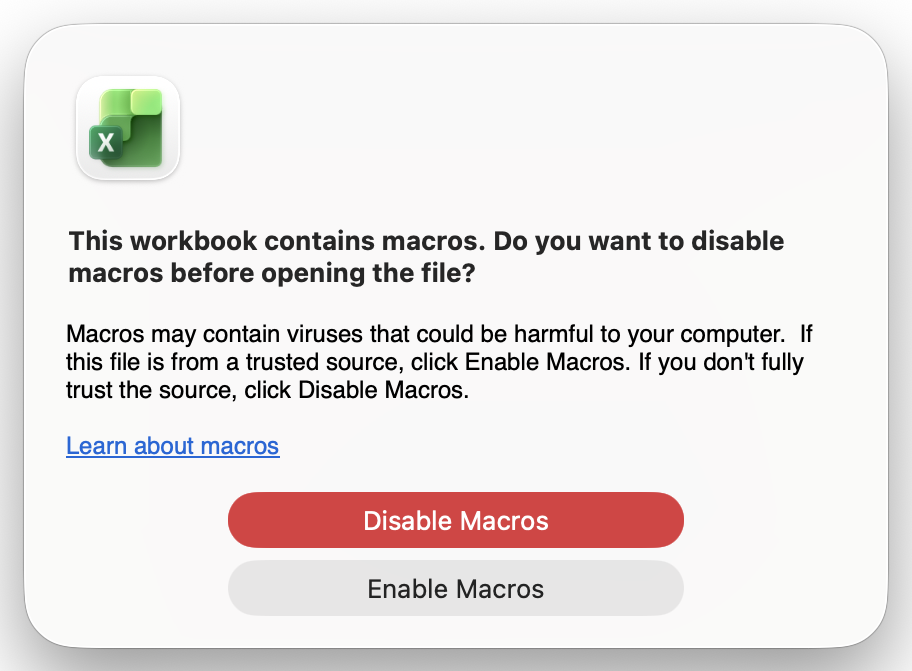
- Excel akan bertanya sama ada hendak membenarkan makro. Windows: bar amaran kuning/oren dengan butang 'Enable Content'. Mac: kotak dialog 'This workbook contains macros' dengan dua butang, 'Enable Macros' atau 'Disable Macros'. Klik 'Enable Content' (Windows) atau 'Enable Macros' (Mac).
- Jika anda TIDAK klik 'Enable Content'/'Enable Macros' (atau klik 'Disable Macros'), tiada masalah — semua kotak kelabu, kiraan dan laporan tetap berfungsi seperti biasa. Hanya kemudahan makro (cetak PDF terus, tapis bulan, dan lain-lain dalam senarai makro) tidak akan ada sehingga makro didayakan.
- Helaian dilindungi TANPA kata laluan sepanjang masa — ini supaya formula tidak terpadam secara tidak sengaja, bukan untuk menyekat anda. Kotak KELABU = tempat anda menaip; kotak putih dikira sendiri dan dikunci.
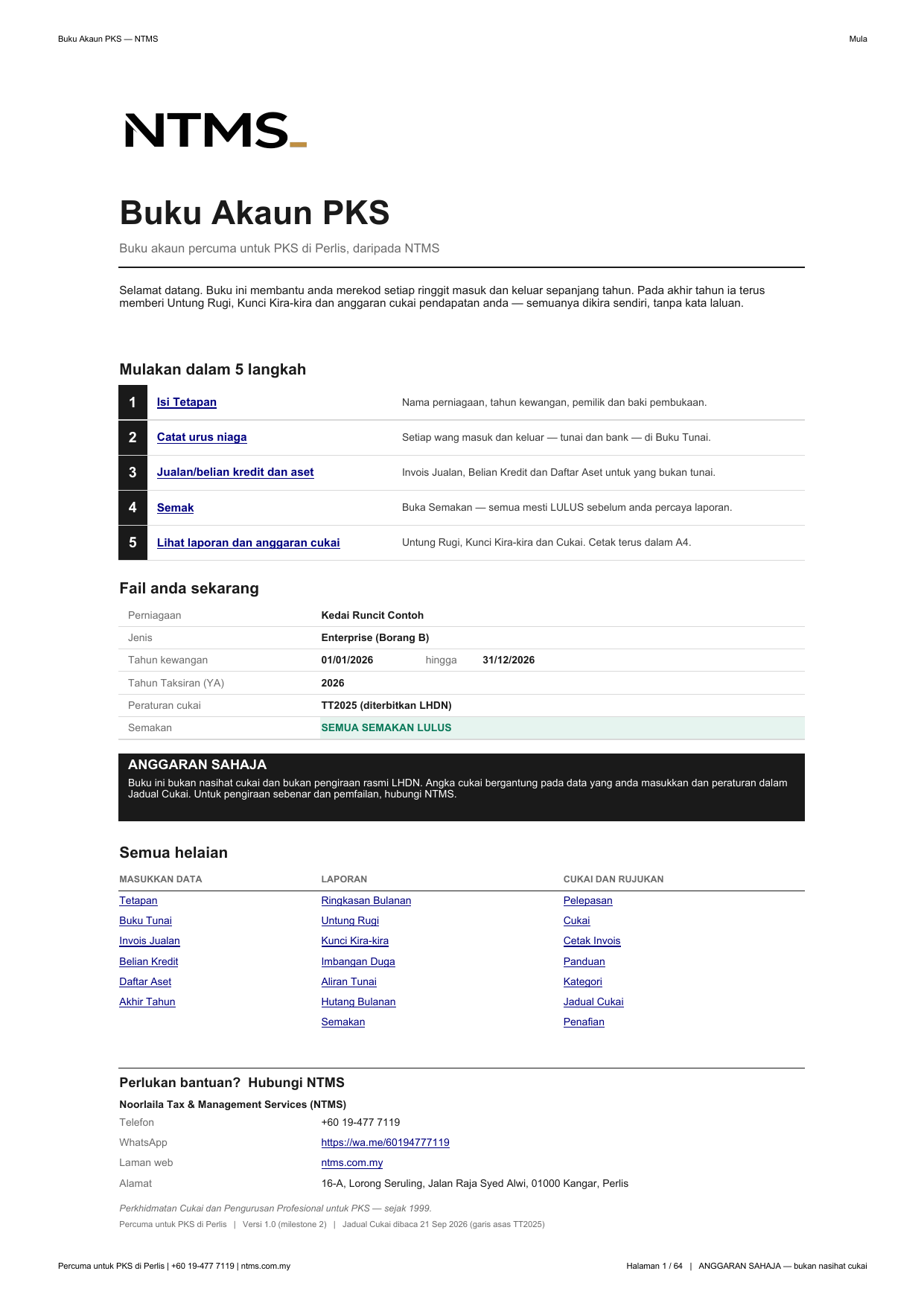
- Mula di helaian Mula: ia memaparkan 5 langkah permulaan, status fail anda (perniagaan, tahun kewangan, status Semakan), dan pautan cepat ke semua 22 helaian lain mengikut kumpulan (Masukkan Data / Laporan / Cukai dan Rujukan).
Tangkapan skrin
Tangkapan skrin akan ditambah
Windows: bar kuning 'Protected View' dengan butang 'Enable Editing' selepas fail dimuat turun daripada internet.
Tangkapan skrin akan ditambah
Windows: bar amaran makro (kuning/oren) dengan butang 'Enable Content'.

Kesilapan biasa
- Membuka fail terus daripada pelayar (tanpa muat turun dahulu) — sesetengah ciri seperti makro tidak berfungsi dengan baik dalam pratonton pelayar.
- Menganggap fail rosak apabila melihat dialog makro Mac — ini amaran keselamatan biasa Excel, bukan ralat pada fail.
- Terus menaip di kotak putih (yang dikira sendiri) dan tertanya-tanya kenapa ia tidak boleh diubah — helaian memang dilindungi dengan sengaja.
- Risau apabila makro tidak didayakan — semua formula dan laporan tetap berfungsi penuh; hanya kemudahan cetak/tapis pantas yang hilang.
Perlukan bantuan langsung?
Jika ada langkah yang tidak jelas atau anda tersangkut, hubungi kami di WhatsApp — NTMS boleh bantu semak buku akaun anda.